

メルマガ担当者のあなたは今、こんな課題を感じていませんか?
- 「配信しているメルマガが、本当に成果に繋がっているのか自信がない…」
- 「開封率やクリック率を改善したいが、具体的な分析方法が分からない」
- 「GA4(Googleアナリティクス4)を使えば良いと聞くけれど、どの指標をどう見ればいいのか迷ってしまう」
メルマガは、読者と直接的な関係を築くための重要な手段です。しかし、その効果を正しく把握できなければ、次の改善策を立てることは難しくなってしまいます。
この記事では、メルマガの効果測定に課題を感じている担当者の方へ向けて、GA4を活用した分析と改善の基本的なステップを、具体的な手順と共に解説します。
この記事のゴール
- GA4を使ったメルマガ分析の、本質的なアプローチを理解する。
- 「開封率が低い」「クリックされても売上に繋がらない」といった課題に対する、具体的な分析手順を学ぶ。
- データに基づいたメルマガ改善のサイクルを、自信を持って実践できるようになる。
メルマガ改善にGA4が有効な理由
メルマガの効果を改善するためにGA4を活用する、と言っても、具体的に何ができるのでしょうか。ここで一つ、非常に重要なポイントがあります。
それは、GA4はウェブサイト上の行動を分析するツールであるため、メルマガの「開封」というメールソフト内での行動は、直接計測することができない、という点です。
「では、GA4は開封率の改善には役に立たないのでは?」と思われるかもしれません。しかし、そうではありません。
GA4の本当の価値は、メルマガを開封し、さらにリンクをクリックしてサイトに来てくれた『熱心な読者』が、その後どのように行動したかを深く知ることができる点にあります。
例えば、
- どんな属性(年齢、性別、地域など)の読者がサイトに来てくれたのか?
- サイトに来た後、どのページを熱心に見てくれたのか?
- 最終的に、購入や問い合わせといった成果に繋がったのか?
クリック後のデータを分析することで「どんな内容のメルマガが、どんな読者に響き、実際の行動を促したのか」という貴重なヒントを得ることができます。
つまり、クリック後のデータから、開封やクリックに至るまでの読者のインサイトを逆算して考える。これが、GA4をメルマガ改善に活用する上での基本的な手法です。
【STEP1:計測】メルマガの成果を見える化する準備
GA4で正確な分析を行うための最初のステップは、メルマガからのアクセスを正しく計測する準備を整えること。
これを怠ると、せっかくメルマガからサイトに来てくれたユーザーが、どこから来たのか分からない迷子のデータになってしまい、分析そのものが成り立ちません。ここでは、その準備の具体的な手順を解説します。
なぜ、メルマガからのアクセスは正しく計測されないのか?
通常、ユーザーがメルマガ内のリンクをクリックしてサイトに訪れた場合、GA4はその流入元を「(direct) / (none)」(参照元が不明なアクセス)として記録してしまうことがあります。
これでは、自然検索やSNS、他のサイトからの流入と区別がつかず、「メルマガがどれだけサイトへの集客に貢献したのか」を正確に把握することができません。
この問題を解決するために、メルマガのリンクに「UTMパラメータ」という特別な目印を付けます。この目印があることで、GA4は「このユーザーは、〇〇というメルマガから来た人だ」と正確に認識できるようになります。
UTMパラメータの基本的な作り方
UTMパラメータは、Googleが提供している無料ツールキャンペーンURLビルダーを使えば、誰でも簡単に作成できます。
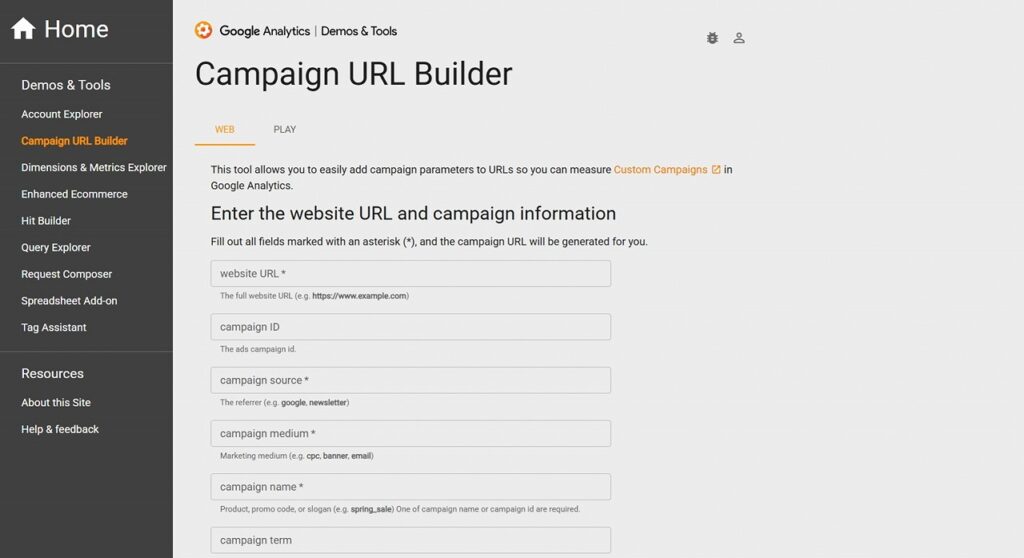
出典: Campaign URL Builder
UTMパラメータを構成する要素はいくつかありますが、メルマガの効果測定においては、まず以下の3つを理解しておけば十分です。
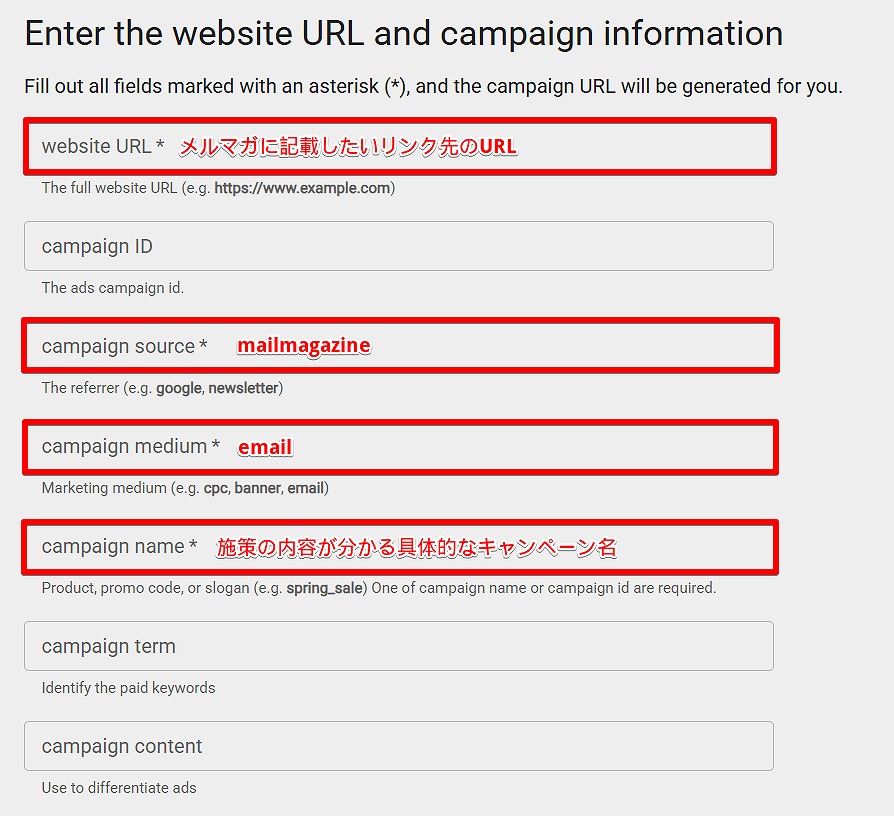
- utm_source(参照元): どこから来たのかを示す情報です。メルマガの場合は「mailmagazine」や「newsletter」と設定します。
- utm_medium(メディア): どのような手段で来たのかを示す情報です。メルマガの場合は「email」と設定するのが一般的です。
- utm_campaign(キャンペーン): どのメルマガ施策なのかを識別するための情報です。「2024_wintersale」や「new_item_2401」など、分析時に分かりやすい名前をつけます。
キャンペーンURLビルダーの使い方
- GoogleのキャンペーンURLビルダーにアクセスします。
- Website URL: メルマガに記載したいリンク先のURLを入力します。
- Campaign Source (utm_source): 「mailmagazine」と入力します。
- Campaign Medium (utm_medium): 「email」と入力します。
- Campaign Name (utm_campaign): 施策の内容が分かる具体的なキャンペーン名(例: 2024_wintersale)を入力します。
すべての項目を入力すると、ページ下部にUTMパラメータ付きのURLが自動で生成されます。このURLをコピーし、メルマガのリンクとして使用してください。
GA4で正しく計測できているか確認する方法
UTMパラメータ付きのURLを設定したら、実際にデータがGA4に反映されているかを確認しましょう。
- GA4の左側メニューから「レポート」→「集客」→「トラフィック獲得」を開きます。
- レポートの表の上部にあるプルダウン(通常は「セッションのデフォルトチャネルグループ」)をクリックし、「セッションの参照元 / メディア」を選択します。
- 表の中に、設定した「mailmagazine / email」が表示されていれば、正しく計測できています。
さらに、「セッションキャンペーン」を選択すれば、`utm_campaign`で設定したキャンペーンごとのデータを確認することも可能です。
この準備ができて初めて、次の分析のステップに進むことができます。
【STEP2:分析】データから読者のインサイトを読み解く
正しくデータを計測できるようになったら、次はいよいよ分析のステップです。ここでは、メルマガ担当者が直面しがちな2つの代表的な課題、「開封率」と「クリック後の成果」に焦点を当て、GA4を使ってどのように改善のヒントを見つけ出すかを解説します。
課題1:開封率が上がらない → GA4で理想の読者像を明確にする
開封率を上げるためには、誰にメッセージを届けるのかを明確にすることが重要です。GA4を使えば、メルマガに熱心に反応してくれる読者がどのような人物なのか、その具体的な人物像(ペルソナ)をデータに基づいて明らかにすることができます。
GA4での分析ステップ
- 「ユーザー属性」レポートを開く
GA4の左側メニューから「レポート」→「ユーザー」→「ユーザー属性」と進みます。ここでは、サイト訪問者の年齢、性別、地域、言語、興味や関心といったデモグラフィックデータを確認できます。 - 「比較」機能でメルマガ読者に絞り込む
このままではサイト全体のデータなので、メルマガ経由のユーザーだけに絞り込みます。レポートの上部にある「比較を追加」をクリックし、以下の条件を設定します。- ディメンション:「セッションの参照元 / メディア」
- 値:「mailmagazine / email」
これで、メルマガから来たユーザーのデータと、サイト全体のユーザーデータを並べて比較することができます。
- データから読者像を読み解く
絞り込んだデータを見てみましょう。例えば、以下のようなインサイトが得られるかもしれません。- 年齢:サイト全体では20代が多いが、メルマガ経由では30代~40代が中心。
- 地域:特定の都市部からのアクセスが際立って多い。
- 興味/関心:「テクノロジー」や「金融/投資」といったカテゴリに高い関心を示している。
ここで得られるデータは、メルマガに最も価値を感じてくれている読者像を具体的に示しています。
分析から改善アクションへ
明らかになった読者像に響くようなコンテンツや件名を考えることで、開封率の改善が期待できます。例えば、30代~40代のビジネスパーソンが中心読者であれば、最新トレンドや業務効率化といったテーマが響くかもしれません。データに基づいて誰に語りかけるかを定めることで、メッセージはより鋭く、的確になります。
課題2:クリックされても、成果に繋がらない → GA4で期待とのギャップを発見する
メルマガがクリックされた後、読者が期待通りの行動(商品の購入や問い合わせなど)をしてくれない、という課題も多く聞かれます。これは、メルマガで抱いた期待と、リンク先のウェブページでの体験にギャップが生じていることが原因かもしれません。GA4は、このギャップがどこで起きているのかを発見するのに役立ちます。
GA4での分析ステップ
- 「ページとスクリーン」レポートを開く
GA4の左側メニューから「レポート」→「エンゲージメント」→「ページとスクリーン」を開きます。このレポートでは、各ページの表示回数やエンゲージメント率、平均エンゲージメント時間などを確認できます。 - 特定のメルマガキャンペーンからの流入に絞り込む
ここでも「比較を追加」機能を使います。今回は、特定のメルマガキャンペーンからの流入に絞り込んでみましょう。- ディメンション:「セッションキャンペーン」
- 値:(分析したいキャンペーン名 例: 2024_wintersale)
- エンゲージメント指標からギャップを読み解く
絞り込んだデータから、メルマガのリンク先となったページのエンゲージメント指標を確認します。- 平均エンゲージメント時間が極端に短い:読者がページに到着後、内容をほとんど読まずに離脱してしまっている可能性があります。「メルマガで煽っていた内容と違う」「情報が分かりにくい」といったギャップが考えられます。
- エンゲージメント率は高いが、コンバージョン(成果)が低い:ページは熱心に読まれているものの、次の行動(購入ボタンをクリックするなど)に移れていない状態です。CTA(行動喚起)ボタンが分かりにくい、購入プロセスが複雑、といった課題が考えられます。
分析から改善アクションへ
エンゲージメントの低いページは、「メルマガの内容とページのコンテンツに一貫性を持たせる」「ファーストビューで価値を伝える」といった改善が考えられますし、コンバージョンが低い場合は、「CTAボタンのデザインや文言を見直す」といった具体的なアクションに繋げることができます。
【STEP3:改善】勘ではなくデータで改善サイクルを回す
最後のステップでは、それらの課題を解決するための改善アクションを、どのように進めていくべきかを解説します。
改善において最も重要なのは、勘や経験則だけに頼るのではなく、データに基づいたサイクルを回していくことです。
改善の基本は仮説と検証
データ分析から得られるのは、あくまで課題のヒントです。例えば、「このページのエンゲージメント率が低い」という事実は分かっても、「なぜ低いのか」という原因や、「どうすれば上がるのか」という解決策は、データが直接教えてくれるわけではありません。
そこで重要になるのが、仮説を立てることです。
「このページのエンゲージメント率が低いのは、メルマガで伝えたメリットが、ページの冒頭で十分に説明されていないからではないか?」
このように、データから見えた課題に対して、自分なりの原因の予測と解決策のアイデアを立てます。この仮説があることで、初めて具体的な改善アクションの方向性が定まります。
A/Bテストで仮説を検証する
立てた仮説が本当に正しいかどうかを確認するために行うのが検証です。メルマガは、この検証を低リスクで行える、非常に優れたツールです。その代表的な手法がA/Bテストです。
例えば、「件名の訴求を変えれば、開封率が上がるのではないか?」という仮説を検証したい場合、以下のように2パターンの件名を用意します。
- パターンA(従来型):【週末限定】全品20%OFFセール開催!
- パターンB(仮説に基づいた改善案):頑張った自分へのご褒美に。特別な週末を彩るアイテムが20%OFF
これらの件名を、配信リストの一部にそれぞれ送り、どちらの開封率が高かったかを比較します。これがA/Bテストの基本的な考え方です。
GA4でA/Bテストの結果を正確に測定する
A/Bテストの結果をGA4で正確に測定するためには、STEP1のUTMパラメータを活用します。`utm_campaign`をパターンごとに設定し、それぞれの成果を計測できるようにします。
- パターンAのリンク: `…&utm_campaign=weekend_sale_A`
- パターンBのリンク: `…&utm_campaign=weekend_sale_B`
GA4のレポートでキャンペーンAとBの成果(クリック後のエンゲージメント率やコンバージョン率など)を比較すれば、「パターンBの件名は開封率だけでなく、購入率も1.5倍高かった」といった、データに基づいた明確な結論を得ることができます。
この課題発見 → 仮説 → 検証 → データで答え合わせというサイクルを継続的に回していくことで、着実にメルマガの成果を高めていくことができます。
まとめ:メルマガの改善は明日からできる!
この記事では、GA4を活用してメルマガの効果を分析し、改善に繋げるための基本的なステップを解説してきました。最後に、この記事で解説した3つのステップを振り返ります。
- 【STEP1:計測】UTMパラメータで、メルマガの成果を見える化する。
- 【STEP2:分析】GA4のデータから読者像や期待とのギャップを読み解き、課題を発見する。
- 【STEP3:改善】データから得た課題を元に仮説を立て、A/Bテストなどで検証する。
GA4のデータは、あなたのメルマガに興味を持ってくれた読者の声なき声です。その声に耳を傾け、対話を繰り返すように改善を重ねていくことが、メルマガの成果を最大化する鍵となります。
ぜひ、次回に配信するメルマガのリンクに、UTMパラメータを設定してみるところから始めてみてください。