

自社のWebサイトを改善したいという方!ページのどこをどう直せばいいのか分からず、困ってはいませんか?
デザインを変えればいいのか、それとも文章を書き直せばいいのか。手がかりがないまま、なんとなくサイトを修正してしまう状況は、多くのWeb担当者や経営者が突き当たる共通の壁です。
毎日忙しい業務の合間に、なんとか時間を作ってサイトの手直しをしているのに、一向にお問い合わせや売上に繋がらない。そんな、やり場のない悔しさや焦りを抱えている方はたくさんいらっしゃいます。
自社のサイトを改善するとき、頭の中でユーザーの動きを想像して勘で直すのには限界があります。そこで重要になるのが、実際のユーザーの動きをビジュアル(視覚)で確認できるヒートマップツールの導入です。
なかでも、Microsoftが完全無料で提供しているMicrosoft Clarity(クラリティ)は、ユーザーがサイトのどこをクリックし、どこまでスクロールしたかを色や動画で教えてくれる極めて優秀なツールです。
通常のアクセス解析(GoogleアナリティクスやGA4など)では、アクセス数や離脱率といった数字は分かりますが、ページ上のユーザー行動までは分かりません。
そこで、アクセス解析で問題のあるページを見つけ、そのページでのユーザーの動きを見て原因を突き止める。この数字と動きをセットで使った役割分担こそが、無駄な時間と費用をかけずにWeb改善を成功させる最短ルートです。
この記事では、Clarityの基本的な3つの機能と、アクセス解析ツール(GA4)を組み合わせてWebサイトを改善していくための具体的な手順を解説します。難しい数字の分析に頭を悩ませることなく、直感的に改善すべき場所(ボトルネック)を特定し、成果の出る確実なWeb改善をここから始めましょう。
この記事のゴール
この記事を最後までお読みいただくことで、以下の状態を目指します。
- Microsoft Clarityがどのようなツールなのか、その基本概要とメリットが分かります。
- Clarityに搭載されたヒートマップやレコーディングなどの3大機能の役割が整理できます。
- GA4とClarityをどのように使い分ければ、迷うことなく最短ルートで売上の取りこぼしを防げるのか、具体的な手順が身につきます。
GA4とClarityとは?2つのツールの役割分担
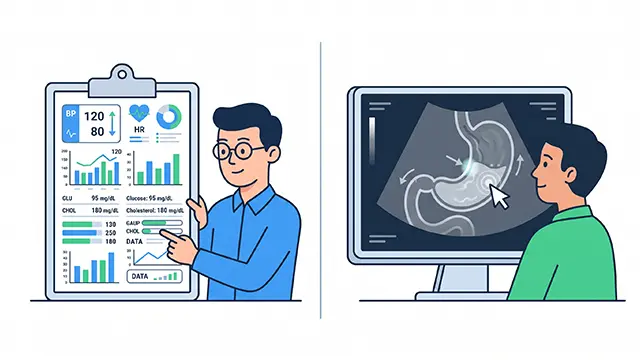
Webサイトを効率的に改善していくためには、GA4とClarityの2つのツールの違いを正しく理解し、適切に使い分ける必要があります。
どちらか一方のツールだけでは、改善の正しい答えにはたどり着けません。なぜなら、これらは全く異なる角度からユーザーの行動を追跡しているからです。2つのツールの本質的な役割分担について整理しましょう。
① 数字で問題の場所を特定するGA4(定量分析)
アクセス解析ツールであるGA4の最大の役割は、データを使ってサイト内のどのページに問題があるかを特定することです。
GA4は、サイト全体のアクセス数や、ページごとの滞在時間、お問い合わせに至った割合(コンバージョン率)といった全体の数字を客観的に教えてくれます。この全体の傾向を示す数字(定量データ)を見ることで、私たちは、何万人ものユーザーの中で、どこのページで一番多くの取りこぼしが発生しているか、という問題の場所(ボトルネック)をピンポイントで見つけ出すことができます。
これは、企業の健康診断のようなものです。体重や血圧、血液検査の数値を見て、肝臓の数値が悪い、という問題の場所(異常が発生している臓器)を特定する作業に似ています。GA4は、自社サイトのどこに異常が起きているかを数字で教えてくれる重要な役割を持っています。
② ユーザーの実際の動きから理由を突き止めるClarity(定性分析)
ヒートマップツールであるClarityの役割は、GA4で特定した問題のページで、なぜユーザーが離脱しているのかという理由を突き止めることです。
数字だけでは、ユーザーがページのどこを熱心に読み、どこで迷って帰ってしまったのかという具体的な行動の心理(定性データ)までは分かりません。Clarityを使い、実際の画面上のクリック箇所やスクロールの動きを視覚的に観察することで初めて、デザインが分かりにくい、ボタンが押されていない、といった具体的な離脱の理由が明らかになります。
先ほどの健康診断の例で言えば、肝臓の数値が悪い(問題の場所)と分かったあとに、エコー検査やレントゲンを撮って具体的な原因を突き止める作業に似ています。この、数字(GA4)で場所を見つけ、画像(Clarity)で原因を特定する、という役割分担こそが、無駄な時間や費用をかけずにWeb改善を迷わずに成功させるセオリーなのです。
【機能解説】Clarityの3大機能
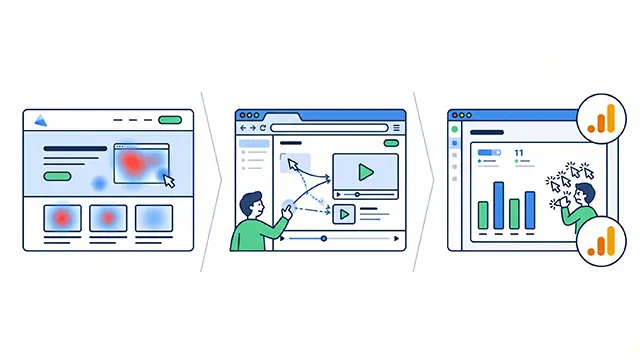
Microsoft Clarityを導入すると、管理画面の中で主に3つの強力な機能を使うことができるようになります。
専門知識がない初心者であっても、画面を見るだけで直感的に理解できる分かりやすい機能ばかりです。どのようなお助け機能があるのか、その基本を整理しましょう。
① ユーザーがどこを触っているかが色で分かるヒートマップ機能
ヒートマップ機能を使えば、ユーザーがページのどこをよく読み、どこをクリックしたかを、サーモグラフィーのように色(熱)で直感的に把握できます。
文字だらけのサイトであっても、よく見られている場所は赤く、無視されている場所は青く表示されます。実は文章が全く読まれていなかったり、関係のない画像がユーザーに何度もクリックされている、といった視覚的な事実を瞬時に見つけることができます。
例えば、商品紹介ページの、お申し込みはこちら、というボタンが青い(クリックされていない)のに、ただの商品の写真が真っ赤(何度もクリックされている)になっている場合があります。これは、ユーザーが写真を拡大しようとクリックして迷っている証拠であり、デザインの改善点であることが一目で分かります。直すべき場所が色として一瞬で判断できるのが、ヒートマップの最大の魅力です。
② サイト上の実際の画面操作を動画で再生するレコーディング機能
レコーディング機能は、個々のユーザーが実際にスマートフォンやPCでサイトをどのように操作したかを、動画としてそのまま再生できる機能です。
ヒートマップが全体の傾向を色で示すのに対し、レコーディングは個人の動きを1本の動画として追体験できます。ユーザーがマウスをどこで止めて悩んだか、入力フォームのどの項目で引っかかって入力を諦めて帰ってしまったのかなど、ユーザーのためらいや迷いを生々しく観察することができます。
お問い合わせページのフォーム入力の動画をいくつか見ると、郵便番号を入力したあとに自動で住所が入力されず、ユーザーが手動での入力に面倒さを感じてページを閉じている、といった、離脱のリアルな瞬間を目撃できます。これにより、フォームの仕組みを直すべきだ、という確実な改善策が浮かび上がります。数字だけでは決して分からない、ユーザーの本音を動画から受け取りましょう。
③ サイト全体の状況を把握するためのダッシュボード機能
ダッシュボードには、サイト全体のアクセス状況(パフォーマンス)と、ユーザーのイライラ(不満)をAIが分析し可視化してくれる機能が備わっています。
ClarityはGA4と直接データ連携させることができます。そのため、わざわざGA4の画面を別で開かなくても、Clarityのダッシュボード上でアクセス数や人気のページを確認しながら、AIが検出した情報を一度にチェックできます。
GA4の操作が苦手な人であれば、Clarityのダッシュボードだけでも、アクセス数の推移とユーザーがどこでつまずいているかが直感的に分かります。初心者にとっても心強い機能ですね。
【実践】GA4とClarityを組み合わせて売上の取りこぼしを防ぐ方法
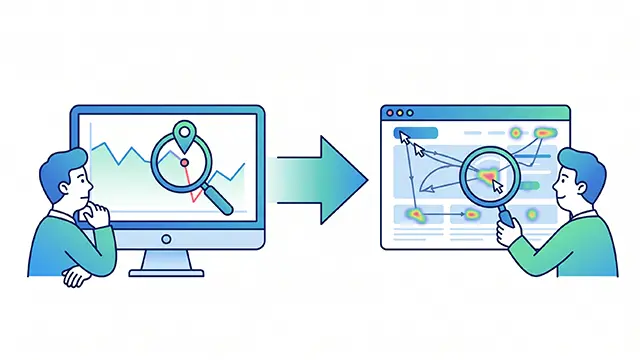
ここからは、2つのツールを具体的に連携させて、Webサイトの改善を進めていく手順を解説します。
① まずはGA4で最も離脱率の高いページを見つける
Webサイトの改善を行うときは、まずはGA4を使って最も多くのユーザーが離脱している問題のページを特定しましょう。
サイト内のすべてのページの動きをClarityでチェックするのは、時間的にも物理的にも非効率です。全体を広く見渡せるGA4のデータを使い、お問い合わせフォームの手前でユーザーが激しく離脱しているページや、極端に離脱率が高いページを見つけ出すことで、調査するべきページを1つか2つに正しく絞り込むことができます。
健康診断で、血液検査の数値を見て、〇〇の数値が悪い、という問題の部位を特定する作業と同じです。最初から全身にエコーを当てるのではなく、まずは数字で悪い場所を教えてもらいましょう。
② 特定したページの実際の動きをClarityで確認して原因を特定する
GA4で問題のページを特定したら、Clarityを開き、そのページでのユーザーの動きを観察して、離脱している本当の原因を特定します。
GA4はどのページで離脱が多いかまでは教えてくれますが、なぜユーザーがそのページで離脱してしまったのかという理由までは教えてくれません。Clarityのヒートマップやレコーディング動画をチェックすることで、ボタンが分かりにくい、文字が読みにくい、といった、ユーザーがつまずいている物理的な原因(ボトルネック)が目に見える形で明らかになり、確実な改善の手を打てるようになります。
胃の数値が悪いと分かったあと、その部分のレントゲン写真を撮って、ここに潰瘍があると具体的な治療方法を決定する作業に似ています。数字で見つけ、動きで原因を突き止める、という2ステップこそが、無駄な作業を省き、最短で成果を伸ばすための正しいアプローチです。勘に頼る改善をやめ、ユーザーの実際の動きをデータで確かめて、1つずつ手当てをしていきましょう。
【重要】GA4とClarityを使う際のプライバシー保護と注意点

GA4とClarityを使ってWebサイトを改善していくための手順を解説してきました。
どちらのツールも非常に強力な反面、プライバシーやセキュリティに対する正しい知識を持たずに使ってしまうと、大きなトラブルに繋がる危険があります。
Webサイトに訪れてくれるユーザーに対して、常に誠実であり続けるために。そして安全なサイト運営を行うために、必ず守るべき2つの規約ルールを確認しておきましょう。
① データを測定している事実をプライバシーポリシーに明記する
GA4やClarityを導入する場合は、ユーザーのデータを収集していることを、サイト内のプライバシーポリシー(個人情報保護方針)のページに必ず明記する必要があります。
どちらのツールも、クッキー(Cookie)と呼ばれるインターネットの技術を使ってユーザーの行動を記録しているからです。自社の誠実な姿勢を示し、各種の法令を守るために、私たちはサイト改善のためにGA4とClarityを使用し、ユーザーの行動データを匿名で収集しています、という説明を規約ページに載せておくことが、現在のWebサイト運営における必須の義務です。
防犯カメラが設置されている店舗の入り口に、防犯カメラ作動中、とステッカーが貼られているのと同じです。事前に分かりやすく知らせておくことで、ユーザーは安心してサイトを利用できます。また、より誠実な姿勢を示すために、サイトを開いたときにデータの計測を許可するかどうかを尋ねる、同意を求めるポップアップ(クッキー同意バナー)を画面に表示する企業も増えています。
② 個人情報が解析ツールに送信されないよう設定を確認する
ユーザーの名前やメールアドレス、クレジットカード番号などの大切な個人情報が、解析ツール側に絶対に送信・録画されないよう、安全対策の設定を確認しましょう。
ユーザーの安全を守り、自社の重大な情報漏洩などのセキュリティトラブルを防ぐためです。Clarityのレコーディング機能では、ユーザーがキーボードで入力する文字を自動的に黒塗りに隠す非表示機能(マスキング機能)が標準で備わっています。また、GA4においても、個人を特定できる情報をGoogleのサーバーに送信することは利用規約で厳しく禁止されており、違反するとアカウント停止などのペナルティを受けることになります。
この2点をしっかりとチェックしてから、正式な運用をスタートさせましょう。それこそが、Web担当者が行うべき大切な責任です。
2つのデータを組み合わせて、根拠のあるWeb改善を始めよう

お疲れ様でした!GA4とClarityを組み合わせて、売上の取りこぼしを防ぐための考え方について説明してきました。
最後に、この記事の重要ポイントを3つに整理して振り返りましょう。
- 数字のGA4と、動きのClarityの役割分担
GA4で「どのページに問題があるか」を特定し、Clarityで「なぜそのページで多くの離脱が起きているのか」を特定します。 - Clarityの3大機能
ユーザー行動が色で分かるヒートマップ、操作を動画で再生するレコーディング、パフォーマンスを把握できるダッシュボードの3つを使いこなしましょう。 - 安全にツールを使うためのセキュリティ管理
データを計測している事実をプライバシーポリシーに必ず明記することが必須です。
Webサイトの分析や改善と聞くと、数字やグラフばかりを追いかけてしまいがちです。しかし、本当に大切なのは、数字の向こう側にいる一人のユーザーを見つめることです。
本質はシンプルです。データの数字と動きを通してユーザーの行動を観察し、歩きにくい場所を少しずつ手当してあげる、という実直な対応の積み重ねなのです。
Web担当者や経営者である皆さんの本当の役割は、データに基づいてサイトをどう良くするかを決断することです。まずは、自社のサイトにClarityを導入し、ユーザーが快適に過ごせるための環境づくりを、一歩ずつ一緒に始めていきましょう。